Domain task24.de kaufen?
Wir ziehen mit dem Projekt
task24.de um.
Sind Sie am Kauf der Domain
task24.de interessiert?
domain@kv-gmbh.de · 0541-91531010
Domain task24.de kaufen?
Hat der Task-Manager ein Programm öfter offen?
Der Task-Manager zeigt an, wie viele Instanzen eines bestimmten Programms geöffnet sind, aber er zeigt nicht an, wie oft ein Programm geöffnet wurde. Der Task-Manager zeigt nur die laufenden Prozesse und deren Auslastung an. **
Gibt es ein kostenloses Programm für Aufträge?
Ja, es gibt verschiedene kostenlose Programme für Auftragsmanagement, wie z.B. Trello, Asana oder ClickUp. Diese Tools ermöglichen es, Aufträge zu organisieren, zu verfolgen und mit anderen Teammitgliedern zu teilen. **
Ähnliche Suchbegriffe für Programm
Top-Angebote
Produkte zum Begriff Programm:
-
Wentz, Izabella: Das Hashimoto-ProgrammDas Hashimoto-Programm , Gesund in 90 Tagen , Anlasser verstärkt > Autoelektrik , Erscheinungsjahr: 20171030, Produktform: Kartoniert, Autoren: Wentz, Izabella, Übersetzung: Oechsler, Rotraud, Seitenzahl/Blattzahl: 384, Keyword: Hashimoto; CFS; Darm; Leaky Gut; Depression; Erschöpfung; Östrogen; Menopause; Progesteron; Wechseljahre; Nebennieren; Hyperthyreose; Hypothyreose; Basedow; Überfunktion; Unterfunktion; Schilddrüse, Fachschema: Schilddrüse, Fachkategorie: Medizin, Warengruppe: HC/Ratgeber Gesundheit, Fachkategorie: Medizin und Gesundheit: Ratgeber, Sachbuch, Thema: Orientieren, Text Sprache: ger, Originalsprache: eng, UNSPSC: 49019900, Warenverzeichnis für die Außenhandelsstatistik: 49019900, Verlag: VAK Verlags GmbH, Verlag: VAK Verlags GmbH, Verlag: VAK Verlags GmbH, Länge: 215, Breite: 156, Höhe: 27, Gewicht: 587, Produktform: Kartoniert, Genre: Sachbuch/Ratgeber, Genre: Sachbuch/Ratgeber, Herkunftsland: DEUTSCHLAND (DE), Katalog: deutschsprachige Titel, Katalog: Gesamtkatalog, Katalog: Lagerartikel, Book on Demand, ausgew. Medienartikel, Relevanz: 0004, Tendenz: -1, Unterkatalog: AK, Unterkatalog: Bücher, Unterkatalog: Hardcover, Unterkatalog: Lagerartikel, WolkenId: 288120122,00 €*Versand: 0,00 €Sichere Weiterleitung zum Anbieter

-
Wie schließe ich eine Datei im Task-Manager-Programm?
Um eine Datei im Task-Manager-Programm zu schließen, öffnen Sie den Task-Manager, indem Sie die Tastenkombination "Strg + Shift + Esc" drücken. Klicken Sie dann auf die Registerkarte "Prozesse" und suchen Sie den Prozess der Datei, die Sie schließen möchten. Klicken Sie mit der rechten Maustaste auf den Prozess und wählen Sie "Task beenden" aus dem Kontextmenü. **
-
Wie kann man dem Programm durch den Task-Manager Administratorrechte geben?
Um einem Programm Administratorrechte über den Task-Manager zu geben, musst du den Task-Manager als Administrator ausführen. Dazu kannst du mit der rechten Maustaste auf das Taskleistensymbol klicken und "Task-Manager" auswählen. Im Task-Manager musst du dann das Programm auswählen, dem du Administratorrechte geben möchtest, mit der rechten Maustaste darauf klicken und "Als Administrator ausführen" wählen. Dadurch wird das Programm mit erhöhten Rechten gestartet. **
-
Wie kann man Systemunterbrechungen als Programm im Task-Manager anzeigen lassen?
Um Systemunterbrechungen als Programm im Task-Manager anzuzeigen, müssen Sie zuerst den Task-Manager öffnen. Klicken Sie dann auf die Registerkarte "Prozesse" und suchen Sie nach dem Prozess "Systemunterbrechungen". Wenn der Prozess angezeigt wird, können Sie auf ihn klicken, um weitere Informationen anzuzeigen oder ihn bei Bedarf zu beenden. **
-
Warum ist die Download-Geschwindigkeit im Task-Manager höher als im Programm?
Es gibt mehrere mögliche Gründe dafür, warum die Download-Geschwindigkeit im Task-Manager höher sein könnte als im Programm. Eine Möglichkeit ist, dass der Task-Manager die Geschwindigkeit in größeren Intervallen misst und daher eine höhere Durchschnittsgeschwindigkeit anzeigt. Ein weiterer Grund könnte sein, dass das Programm selbst eine begrenzte Bandbreite für den Download festgelegt hat, während der Task-Manager die tatsächliche maximale Geschwindigkeit anzeigt. Es ist auch möglich, dass es Unterschiede in der Art und Weise gibt, wie die Geschwindigkeit gemessen wird, was zu unterschiedlichen Ergebnissen führen kann. **
Welche Tools und Funktionen bietet das Programm für einen umfassenden Überblick über alle anstehenden Aufgaben und Projekte?
Das Programm bietet eine übersichtliche Kalenderfunktion, in der alle Termine und Deadlines eingetragen werden können. Zudem gibt es eine Aufgabenliste, die nach Prioritäten sortiert werden kann. Darüber hinaus bietet das Programm die Möglichkeit, Projekte in einzelne Aufgaben zu unterteilen und den Fortschritt zu verfolgen. **
Wie entferne ich ein Programm aus dem Autostart im Task-Manager unter Windows 10?
Um ein Programm aus dem Autostart im Task-Manager unter Windows 10 zu entfernen, öffne den Task-Manager, indem du mit der rechten Maustaste auf die Taskleiste klickst und "Task-Manager" auswählst. Klicke dann auf die Registerkarte "Autostart" und suche das Programm, das du entfernen möchtest. Klicke mit der rechten Maustaste darauf und wähle "Deaktivieren" aus. Das Programm wird nun nicht mehr automatisch beim Start von Windows ausgeführt. **
Top-Angebote
Produkte zum Begriff Programm:
-
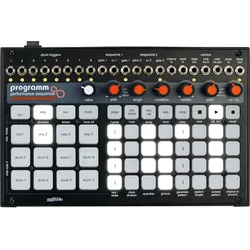
Cre8audio Programm12-Kanal Sequencer für MIDI, CV und Eurorack, 4 Melodie- und 8 Drum-Sequencer parallel, Bis zu 64 Steps, 64 Patterns und 32 Songs, Pitch, Gate, Ratcheting, CV/CC direkt regeln, Randomization, Generatoren und Step Conditions, Standalone nutzbar oder als 40 HP Eurorack-Modul,319,00 €*Versand: 0,00 €Sichere Weiterleitung zum Anbieter
-
Wentz, Izabella: Das Hashimoto-ProgrammDas Hashimoto-Programm , Gesund in 90 Tagen , Anlasser verstärkt > Autoelektrik , Erscheinungsjahr: 20171030, Produktform: Kartoniert, Autoren: Wentz, Izabella, Übersetzung: Oechsler, Rotraud, Seitenzahl/Blattzahl: 384, Keyword: Hashimoto; CFS; Darm; Leaky Gut; Depression; Erschöpfung; Östrogen; Menopause; Progesteron; Wechseljahre; Nebennieren; Hyperthyreose; Hypothyreose; Basedow; Überfunktion; Unterfunktion; Schilddrüse, Fachschema: Schilddrüse, Fachkategorie: Medizin, Warengruppe: HC/Ratgeber Gesundheit, Fachkategorie: Medizin und Gesundheit: Ratgeber, Sachbuch, Thema: Orientieren, Text Sprache: ger, Originalsprache: eng, UNSPSC: 49019900, Warenverzeichnis für die Außenhandelsstatistik: 49019900, Verlag: VAK Verlags GmbH, Verlag: VAK Verlags GmbH, Verlag: VAK Verlags GmbH, Länge: 215, Breite: 156, Höhe: 27, Gewicht: 587, Produktform: Kartoniert, Genre: Sachbuch/Ratgeber, Genre: Sachbuch/Ratgeber, Herkunftsland: DEUTSCHLAND (DE), Katalog: deutschsprachige Titel, Katalog: Gesamtkatalog, Katalog: Lagerartikel, Book on Demand, ausgew. Medienartikel, Relevanz: 0004, Tendenz: -1, Unterkatalog: AK, Unterkatalog: Bücher, Unterkatalog: Hardcover, Unterkatalog: Lagerartikel, WolkenId: 288120122,00 €*Versand: 0,00 €Sichere Weiterleitung zum Anbieter
-
Hat der Task-Manager ein Programm öfter offen?
Der Task-Manager zeigt an, wie viele Instanzen eines bestimmten Programms geöffnet sind, aber er zeigt nicht an, wie oft ein Programm geöffnet wurde. Der Task-Manager zeigt nur die laufenden Prozesse und deren Auslastung an. **
-
Gibt es ein kostenloses Programm für Aufträge?
Ja, es gibt verschiedene kostenlose Programme für Auftragsmanagement, wie z.B. Trello, Asana oder ClickUp. Diese Tools ermöglichen es, Aufträge zu organisieren, zu verfolgen und mit anderen Teammitgliedern zu teilen. **
-
Wie schließe ich eine Datei im Task-Manager-Programm?
Um eine Datei im Task-Manager-Programm zu schließen, öffnen Sie den Task-Manager, indem Sie die Tastenkombination "Strg + Shift + Esc" drücken. Klicken Sie dann auf die Registerkarte "Prozesse" und suchen Sie den Prozess der Datei, die Sie schließen möchten. Klicken Sie mit der rechten Maustaste auf den Prozess und wählen Sie "Task beenden" aus dem Kontextmenü. **
-
Wie kann man dem Programm durch den Task-Manager Administratorrechte geben?
Um einem Programm Administratorrechte über den Task-Manager zu geben, musst du den Task-Manager als Administrator ausführen. Dazu kannst du mit der rechten Maustaste auf das Taskleistensymbol klicken und "Task-Manager" auswählen. Im Task-Manager musst du dann das Programm auswählen, dem du Administratorrechte geben möchtest, mit der rechten Maustaste darauf klicken und "Als Administrator ausführen" wählen. Dadurch wird das Programm mit erhöhten Rechten gestartet. **
Ähnliche Suchbegriffe für Programm
-
Wie kann man Systemunterbrechungen als Programm im Task-Manager anzeigen lassen?
Um Systemunterbrechungen als Programm im Task-Manager anzuzeigen, müssen Sie zuerst den Task-Manager öffnen. Klicken Sie dann auf die Registerkarte "Prozesse" und suchen Sie nach dem Prozess "Systemunterbrechungen". Wenn der Prozess angezeigt wird, können Sie auf ihn klicken, um weitere Informationen anzuzeigen oder ihn bei Bedarf zu beenden. **
-
Warum ist die Download-Geschwindigkeit im Task-Manager höher als im Programm?
Es gibt mehrere mögliche Gründe dafür, warum die Download-Geschwindigkeit im Task-Manager höher sein könnte als im Programm. Eine Möglichkeit ist, dass der Task-Manager die Geschwindigkeit in größeren Intervallen misst und daher eine höhere Durchschnittsgeschwindigkeit anzeigt. Ein weiterer Grund könnte sein, dass das Programm selbst eine begrenzte Bandbreite für den Download festgelegt hat, während der Task-Manager die tatsächliche maximale Geschwindigkeit anzeigt. Es ist auch möglich, dass es Unterschiede in der Art und Weise gibt, wie die Geschwindigkeit gemessen wird, was zu unterschiedlichen Ergebnissen führen kann. **
-
Welche Tools und Funktionen bietet das Programm für einen umfassenden Überblick über alle anstehenden Aufgaben und Projekte?
Das Programm bietet eine übersichtliche Kalenderfunktion, in der alle Termine und Deadlines eingetragen werden können. Zudem gibt es eine Aufgabenliste, die nach Prioritäten sortiert werden kann. Darüber hinaus bietet das Programm die Möglichkeit, Projekte in einzelne Aufgaben zu unterteilen und den Fortschritt zu verfolgen. **
-
Wie entferne ich ein Programm aus dem Autostart im Task-Manager unter Windows 10?
Um ein Programm aus dem Autostart im Task-Manager unter Windows 10 zu entfernen, öffne den Task-Manager, indem du mit der rechten Maustaste auf die Taskleiste klickst und "Task-Manager" auswählst. Klicke dann auf die Registerkarte "Autostart" und suche das Programm, das du entfernen möchtest. Klicke mit der rechten Maustaste darauf und wähle "Deaktivieren" aus. Das Programm wird nun nicht mehr automatisch beim Start von Windows ausgeführt. **
* Alle Preise verstehen sich inklusive der gesetzlichen Mehrwertsteuer und ggf. zuzüglich Versandkosten. Die Angebotsinformationen basieren auf den Angaben des jeweiligen Shops und werden über automatisierte Prozesse aktualisiert. Eine Aktualisierung in Echtzeit findet nicht statt, so dass es im Einzelfall zu Abweichungen kommen kann. ** Hinweis: Teile dieses Inhalts wurden von KI erstellt.